Accessのサポート終了にどう備える?2021版は2026年10月13日で終了|使い続ける条件と移行先4つの選び方【2026年版】
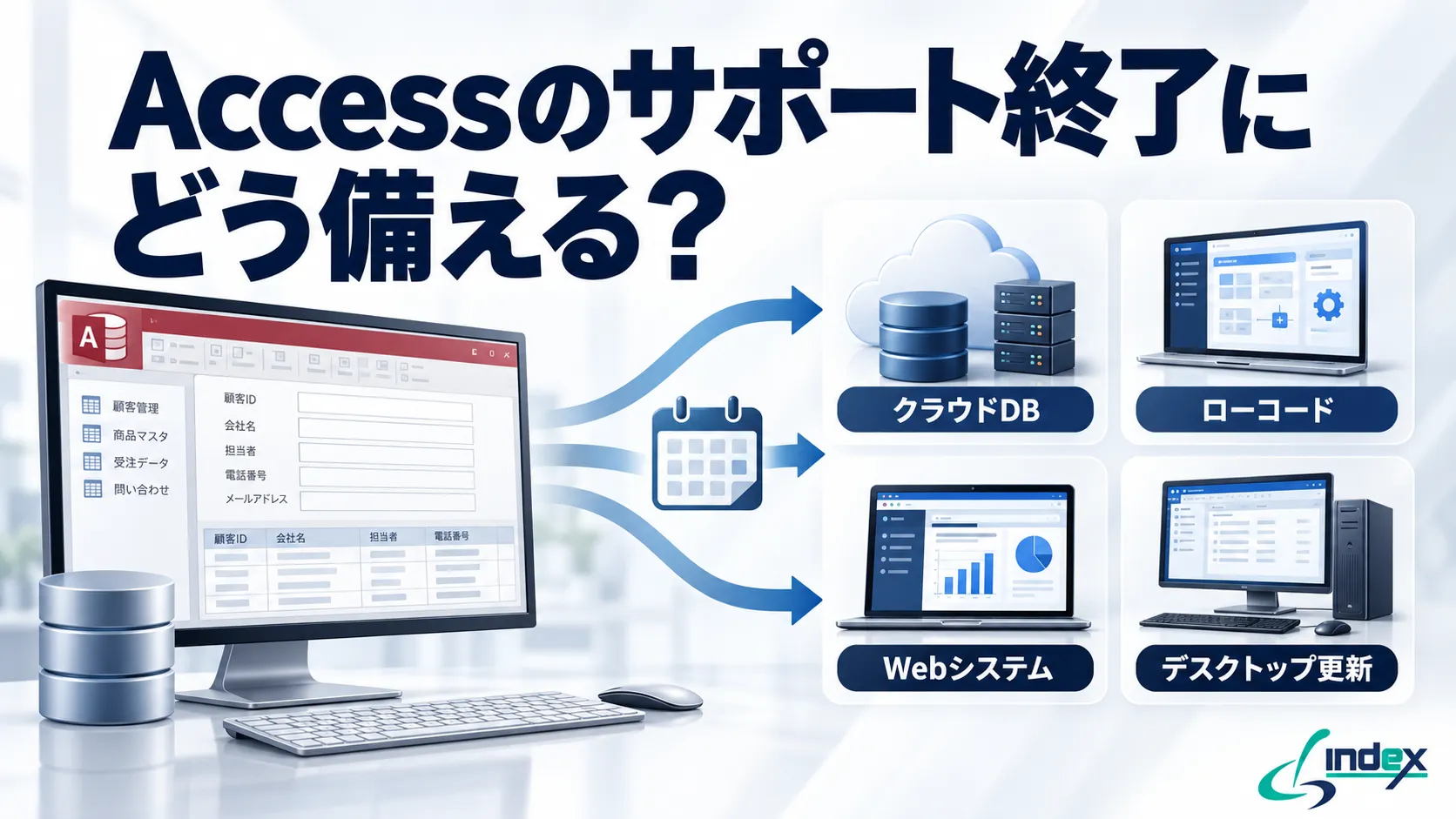
社内の受注管理や在庫管理を、Microsoft Accessで作った仕組みで回している会社は少なくありません。そのAccessのサポートが、バージョンごとに終わりつつあります。Access 2021は2026年10月13日にサポートが終了し、Access 2016と2019はすでに2025年10月14日に終了しました。
とはいえ、サポートが終わった翌日にAccessが起動しなくなるわけではありません。最新版に入れ替えれば済む会社もあれば、これを機に作り替えたほうがよい会社もあります。本記事では、Accessのサポート終了日と自社のバージョンの確認方法、使い続けてよい条件、Accessで作った業務システムの移行先4つと進め方を、システム開発会社の立場から整理します。
目次
想定読者
本記事は、次のような方を想定しています。
- 社内でAccessの業務システムを使っており、サポート終了の影響を確認したい情シス担当者
- 作った担当者が退職し、中身を誰も説明できないAccessを抱えている方
- Accessを最新版にするか、別の仕組みに移すかで迷っている方
- 移行するなら、どの選択肢をどんな順番で検討すればよいか知りたい方
Accessのサポート終了日はバージョンで違う
Accessのサポート期限は、買い切り型のバージョンごとに決まっています。Microsoftの公式ライフサイクルページで確認できる期限は次のとおりです(日付は米国太平洋時間)。
| バージョン | サポート終了日 | 状態(2026年10月5日時点) |
|---|---|---|
| Access 2013 | 2023年4月11日 | 終了済み |
| Access 2016 | 2025年10月14日 | 終了済み |
| Access 2019 | 2025年10月14日 | 終了済み |
| Access 2021 | 2026年10月13日 | まもなく終了 |
| Access LTSC 2021 | 2026年10月13日 | まもなく終了 |
| Access 2024 | 2029年10月 | サポート中 |
| Microsoft 365のAccess(サブスクリプション版) | 決まった終了日なし | 更新を続ける限りサポート |
2026年10月13日をもって、2021以前の買い切り版Accessはすべてサポート対象外になります。サブスクリプション版は、更新プログラムを適用して最新の状態を保っている限りサポートが続きます。
自社のAccessのバージョンを確認する
Accessを起動し、「ファイル」→「アカウント」を開くと、右側の「製品情報」に製品名が表示されます。「Microsoft Office Professional 2021」「Access 2019」のように年が入っていれば買い切り版、「Microsoft 365」と表示されればサブスクリプション版です。
確認するのは、Accessを開発に使っているパソコンだけではありません。実際に業務でAccessファイルを開いている全員のパソコンです。開発者だけがMicrosoft 365で、現場はAccess 2016のランタイムで動かしている、という構成はよくあります。
サポートが終わってもAccessは動く。それでも放置できない理由
サポート終了後も、Accessはこれまでどおり起動し、フォームもレポートも動きます。そのため「動いているうちは様子を見る」という判断になりがちです。ただ、次の3点は終了日を境に確実に変わります。
セキュリティ更新が止まる
サポートが終わると、新しい脆弱性が見つかっても修正プログラムは提供されません。Accessのファイルは社内のファイルサーバーに置かれ、メールで受け取ったファイルを開くこともあります。修正されない脆弱性を抱えたOfficeアプリが社内に残ること自体が、情報セキュリティの監査や取引先のチェックで指摘される理由になります。
不具合が起きても誰にも直してもらえない
Windowsの更新や他のOfficeアプリとの組み合わせで不具合が出ても、Microsoftのサポートは受けられません。社内に詳しい人がいなければ、原因の切り分けからつまずきます。
パソコンの入れ替えで動かなくなる
実務で多いのは、パソコンを入れ替えたタイミングで起きる問題です。新しいパソコンにはMicrosoft 365が入っていて、古いAccessファイルの一部の機能や参照設定、32ビット前提のVBAが動かない、というケースです。サポート終了そのものより、周りの環境が新しくなることで古いAccessが取り残されるほうが、業務への影響は大きくなります。
まず検討したい:最新版にして使い続けるという選択
移行を考える前に確かめたいのは、Accessを最新版(Microsoft 365またはAccess 2024)に入れ替えるだけで済むかどうかです。次の条件にほぼ当てはまるなら、作り替えを急ぐ必要はありません。
- 利用者が数人程度で、同時に更新する場面が少ない
- データ量に余裕があり、ファイルの破損やエラーがほとんど起きていない
- 中身を理解して直せる人が社内にいる
- 社外や外出先から使う必要がない
この場合は、最新版で一通り動作確認し、32ビット/64ビットの違いやVBAの参照設定のエラーを直せば、当面は使い続けられます。費用もライセンス代と動作確認の工数で収まります。
逆に、次章の「限界」がすでに表面化しているなら、最新版にしても問題は残ります。サポート終了を、作り替えを検討するきっかけにしたほうが結果的に安く済みます。
Accessで作った業務システムが抱える構造的な限界
Accessは、手元で小さな仕組みを素早く作れる優れたツールです。ただし、部署をまたいで毎日使う業務システムとして長く使うと、次のような限界にぶつかります。
| 限界 | 起きること |
|---|---|
| ファイル容量の上限 | 1つのAccessファイルは2GBまで(Microsoft公式の仕様)。データが増えると分割や削除でしのぐことになる |
| 同時利用への弱さ | 仕様上の同時ユーザー数は255だが、ファイル共有で複数人が同時に更新すると、遅延やファイル破損が起きやすい |
| 作った人しか分からない | 退職した担当者が作ったクエリやVBAを、誰も説明できない |
| 社外・リモートから使えない | ファイルサーバー上のAccessを、外出先や在宅から安定して使うのは難しい |
| 他システムとの連携 | 会計や販売管理とは、CSVの手作業の受け渡しでつないでいることが多い |
特に深刻なのは3つ目の「作った人しか分からない」状態です。Accessは現場の担当者が自分で作れるぶん、設計書が残っていないことがほとんどです。その状態でサポート終了やパソコンの入れ替えが重なると、止まったときに誰も直せない業務システムが残ります。
Accessの業務システムを今後どうするかでお悩みでしたら、c3indexにお気軽にご相談ください。現状の棚卸から、移行するかどうかの判断までお手伝いします。
Accessの移行先4つを比較する
Accessからの移行先は、大きく4つに分けられます。どれが正解というより、利用人数・使う場所・業務の複雑さで向き不向きが決まります。
| 移行先 | 向いているケース | 画面(フォーム) | データの置き場所 | 主な注意点 |
|---|---|---|---|---|
| Access最新版で継続 | 少人数・限界が出ていない | そのまま | そのまま | 構造的な限界は残る |
| データだけSQL Serverへ | 同時利用やデータ量が限界・画面は使い慣れている | Accessのまま | SQL Server/Azure SQL | 画面とVBAの属人化は残る |
| Power Apps+Dataverse | Microsoft 365を全社で使っている・中小規模の業務 | Power Appsで作り直す | Dataverse | 追加ライセンスと作り直しが必要 |
| Webシステムとして開発 | 部署横断・社外利用・他システム連携が必要 | 一から作る | クラウド上のDB | 費用と期間が最も大きい |
データだけSQL Serverへ移す
Accessの画面(フォーム・レポート)はそのまま残し、データだけをSQL ServerやAzure SQL Databaseへ移す方法です。Microsoftは移行ツール「SQL Server Migration Assistant(SSMA)for Access」を無償で提供しており、移行後もAccessからリンクテーブルとしてデータを扱えます。
容量の上限と同時利用の弱さは解消されますが、画面とVBAはAccessのままです。サポート終了への対応としては最新版のAccessも必要になる点と、属人化した中身はそのまま残る点に注意してください。
Power Apps+Dataverseへ移す
Microsoft 365を全社で使っている会社なら、Power Appsが現実的な移行先になります。Accessには、テーブルとリレーション、データをDataverseへ移し、リンクテーブルとして使い続ける機能が組み込まれています。まずデータをDataverseへ移し、画面を順にPower Appsで作り直す、という段階的な進め方もとれます。
Dataverseを使うには、Dataverseを含むPower Appsのライセンスが必要です。スマートフォンやタブレットからも使えるようになるため、現場の入力業務を持つ会社には相性がよい選択肢です。
Webシステムとして作り直す
受注・在庫・生産のように、複数の部署が毎日使い、会計や販売管理とも連携する業務であれば、Webシステムとして作り直すのが本筋です。ブラウザで使えるため、拠点や在宅、取引先からの利用にも対応できます。
費用と期間は4つの中で最も大きくなります。その代わり、今の業務に合わせて設計し直せるのが最大の利点です。Accessの画面をそのまま写すのではなく、手作業で補っていた部分や、二重入力していた部分をまとめて解消できます。
Accessからの移行の進め方5ステップ
移行先を決める前に、まず「今のAccessで何をしているか」を把握する必要があります。進め方は次の5ステップです。
- 棚卸:Accessファイルの数と、それぞれの中身・利用者を洗い出す
- 仕分け:使われている機能と、使われていない機能を分ける
- 移行先の選定:利用人数・使う場所・連携先から、前章の4つのどれにするかを決める
- データ移行:データを整えて移し、テスト移行で件数と金額が合うか確かめる
- 並行稼働と切り替え:一定期間は新旧を並べて動かし、問題がなければAccessを止める
棚卸で確認する項目
最初の棚卸で、移行の難しさと費用の大半が決まります。Accessファイルごとに、次の項目を書き出してください。
| 確認項目 | 見るポイント |
|---|---|
| テーブル | テーブル数とレコード件数、ほかのAccessファイルやExcelへのリンクの有無 |
| クエリ | 数と、更新クエリ・削除クエリなどデータを書き換える処理があるか |
| フォーム | 画面の数と、入力チェックなどの処理がどこに書かれているか |
| レポート | 帳票の数と、取引先に出している帳票かどうか |
| VBA・マクロ | コードの量と、外部ファイルやメールの送信、他システムとの連携の有無 |
| 利用者 | 誰がどの画面を使っているか、同時に使う人数 |
この表を埋めると、「レポートの半分は誰も使っていない」「VBAの大半はCSVの取り込み処理だった」といったことが見えてきます。移行対象を減らすほど、費用も期間も小さくなります。
データ移行で気をつけること
Accessのデータは、Excelよりは整っていることが多いものの、長年の運用で入力ルールが崩れていることがあります。全角と半角の混在や、同じ取引先の重複登録、使われなくなったコードの残りなどです。テスト移行で件数と金額の合計を突き合わせ、本番の切り替え前に差分をゼロにしておきます。差分を残したまま切り替えると、移行後に数字が合わない原因を新旧どちらのシステムで探せばよいか分からなくなります。
移行の費用と期間の考え方
Accessからの移行費用は、移行先によって桁が変わります。
- 最新版で継続:ライセンス代と、動作確認・軽微な修正の工数
- データだけSQL Serverへ:データベースの用意と移行作業、Access側のリンク設定と動作確認
- Power Apps+Dataverse:ライセンス代(月額)と、画面の作り直し
- Webシステムとして開発:要件定義から設計・開発・テスト・データ移行までの開発費
どの移行先でも、費用を左右するのは棚卸で見えた「作り直す画面と処理の量」です。フォームが10画面でVBAがほとんどないAccessと、フォームが50画面でVBAが数千行あるAccessでは、同じ移行先でも費用は別物になります。
Webシステムとして作り直す場合の費用感は、規模別の相場を別の記事でまとめています。見積もりを取る前に目安を知っておくと、社内の予算化が進めやすくなります。
外部に相談したほうがよいケース
次のどれかに当てはまる場合は、自社だけで進めずに、外部の開発会社に相談したほうが安全です。
- Accessを作った担当者がすでに社内にいない
- VBAが多く、何をしているか読み解ける人がいない
- 複数のAccessファイルが互いにリンクしていて、全体像が分からない
- 受注や出荷など、止まると取引先に影響する業務で使っている
- 移行先をAccess最新版にするか作り直すかを、社内で判断しきれない
c3indexでは、既存のAccessやExcelで回している業務を、Webの業務システムへ作り替える開発を行っています。最初の棚卸と、移行するかどうかの判断からご相談いただけます。これまでに手がけた業務システムの開発は、導入事例のページで紹介しています。
よくある質問
Q. サポートが終了したAccessは、使えなくなりますか?
A. 使えなくなるわけではありません。サポート終了後もAccessは起動し、これまでどおり動きます。止まるのはセキュリティ更新とMicrosoftのサポートです。そのため、修正されない脆弱性が残ることと、不具合が起きても自力で直すしかなくなることがリスクになります。
Q. Accessそのものが廃止されるのですか?
A. Access製品が廃止されるわけではありません。Access 2024は2029年10月までサポートされ、Microsoft 365のAccessも提供が続いています。期限が来ているのは2021以前の買い切り版です。
Q. Access 2016のファイルは、最新版のAccessでそのまま開けますか?
A. .accdb形式のファイルは、最新版でも基本的にそのまま開けます。ただし、64ビット版のOfficeでは、32ビット前提で書かれたVBAの一部(Windows APIを呼び出す宣言など)が修正なしでは動きません。参照設定のエラーも起きやすいため、入れ替えの前に一通りの動作確認をしてください。
Q. AccessからPower Appsへは自動で移行できますか?
A. データ(テーブル・リレーション・レコード)は、Accessの機能でDataverseへ移せます。一方、フォームやレポート、VBAは自動では変換されないため、Power Appsで作り直す必要があります。棚卸で使われていない画面を外しておくと、作り直しの量を減らせます。
まとめ
本記事のポイントをまとめます。
- Access 2021とAccess LTSC 2021は2026年10月13日、Access 2016と2019は2025年10月14日にサポートが終了。Access 2024は2029年10月まで、Microsoft 365版は更新を続ける限りサポートされる
- サポート終了後もAccessは動くが、セキュリティ更新が止まり、パソコンの入れ替えで取り残されやすくなる
- 少人数で限界が出ていなければ、最新版に入れ替えて使い続ける選択も十分にありうる
- 容量・同時利用・属人化の限界が出ているなら、SQL Server・Power Apps・Webシステムの3つから移行先を選ぶ
- どの移行先でも、最初の棚卸で「作り直す量」を減らすことが、費用と期間を抑える近道になる
Accessのサポート終了は、長年使ってきた業務の仕組みを見直すよい機会です。自社のAccessをどうするか迷ったら、まずは棚卸から始めてみてください。
Accessからの移行・業務システム開発のご相談はc3indexへ
c3indexは、名古屋・東京・福岡を拠点に、業務システムの受託開発とレガシーシステムの移行を手がけるシステム開発会社です。AccessやExcelで回している業務の棚卸から、移行先の判断、Webシステムの開発、移行後の保守まで、一貫してご支援します。まずはお気軽にご相談ください。